寄件 App:Instagram
IG Reels子母畫面怎麼用?任何畫面都能繼續觀看Reels影片
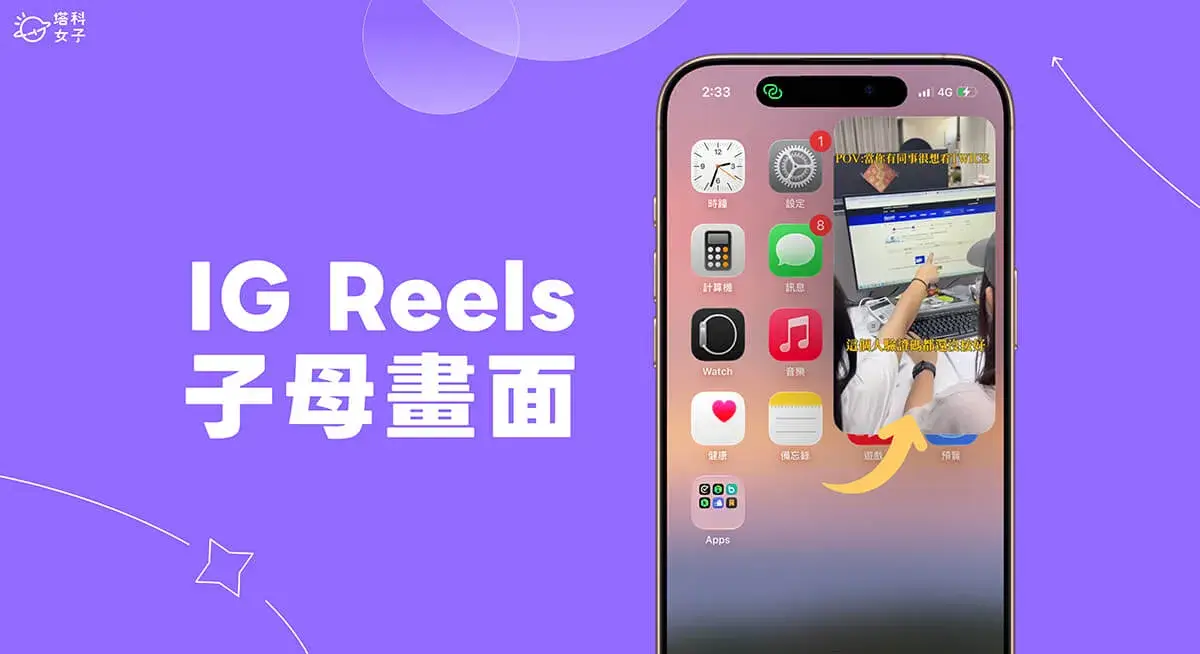
近期 Instagram 正在測試一項全新的 IG Reels 子母畫面(Picture-in-Picture)功能,只要開啟此選項後,在觀看 Reels 影片時,如果向上滑動,即可在手機其他畫面(包含:桌面、其他 app 介面)繼續觀看 Reels 影片,如果你很愛看 Reels 短影片的話,就可以用這項功能邊和朋友打字聊天邊看!
Instagram近期正在測試一項全新的IG Reels子母畫面(Picture in picture)功能。開啟此選項後,觀看Reels時向上滑動,就能在手機其他畫面(包括桌面與其他App介面)繼續播放Reels,邊和朋友打字聊天邊看,體驗相當方便。
本篇目錄
如何開啟或關閉 IG Reels 子母畫面功能?
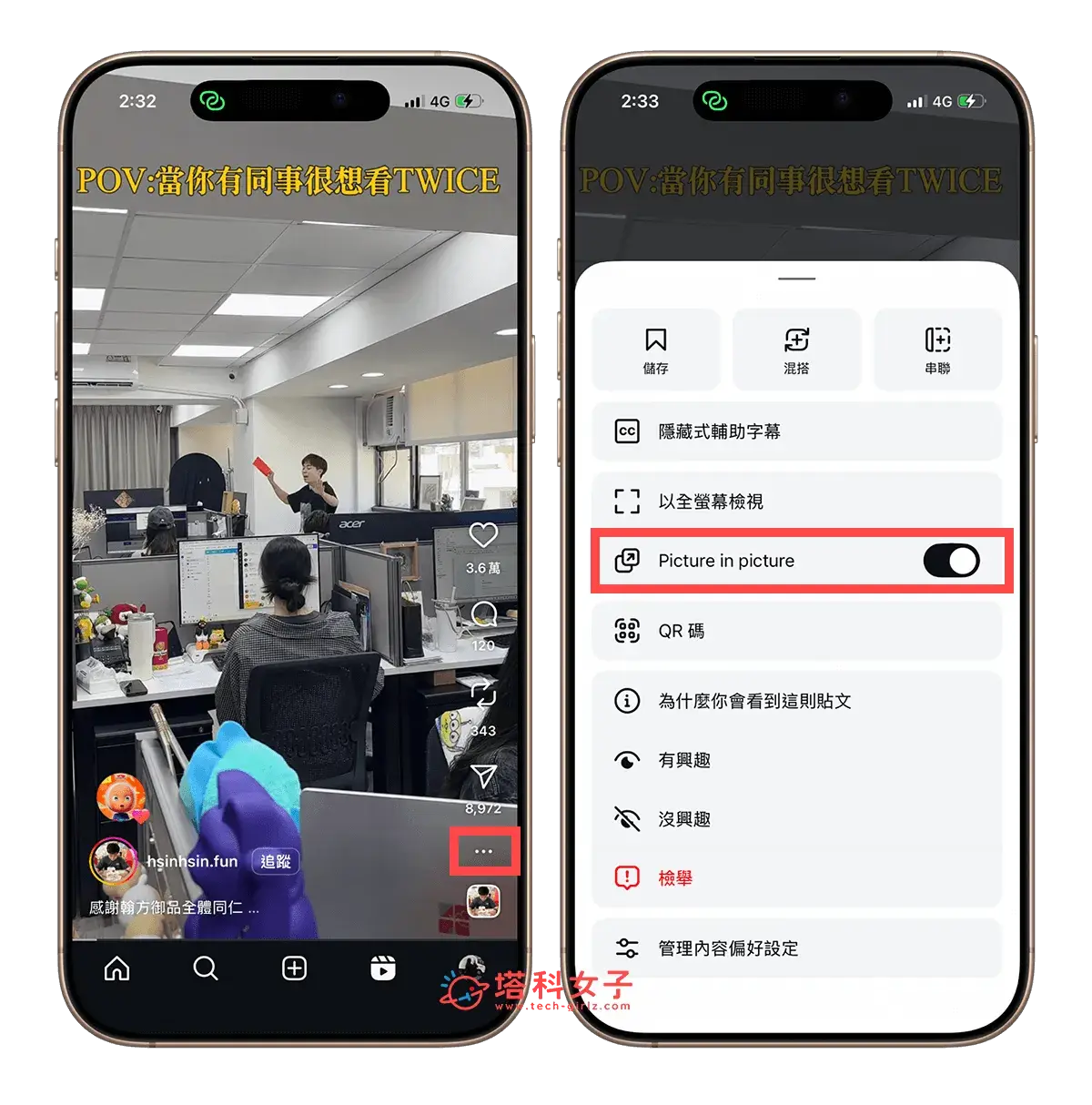
無論你想開啟或關閉 Reels 子母畫面,我們都可以在 Reels 頁面的「⋯」功能頁中設定。(註:目前此功能還正在測試中,並不是每一個 IG 帳號都支援),以下是設定步驟:
- 開啟 Instagram Reels 分頁。
- 點選右側「⋯」。
- 開啟或關閉「子母畫面(Picture in picture)」選項。
如何使用 IG Reels 子母畫面功能?
按照上述步驟開啟 IG Reels 影片的子母畫面(Picture-in-Picture)功能後,當你正在滑 Reels 時,即可在離開 Instagram app 後繼續於裝置上透過浮動視窗觀看 Reel,那我們只要直接從 Reels 畫面底部向上滑,這部影片就會變成較小視窗的子母畫面了!此時你可以自由移動小視窗影片的位置,也可以縮放大小,如果開啟其他 App 的話,那 Reels 影片都不會被擋住,而會被置頂在最上方。
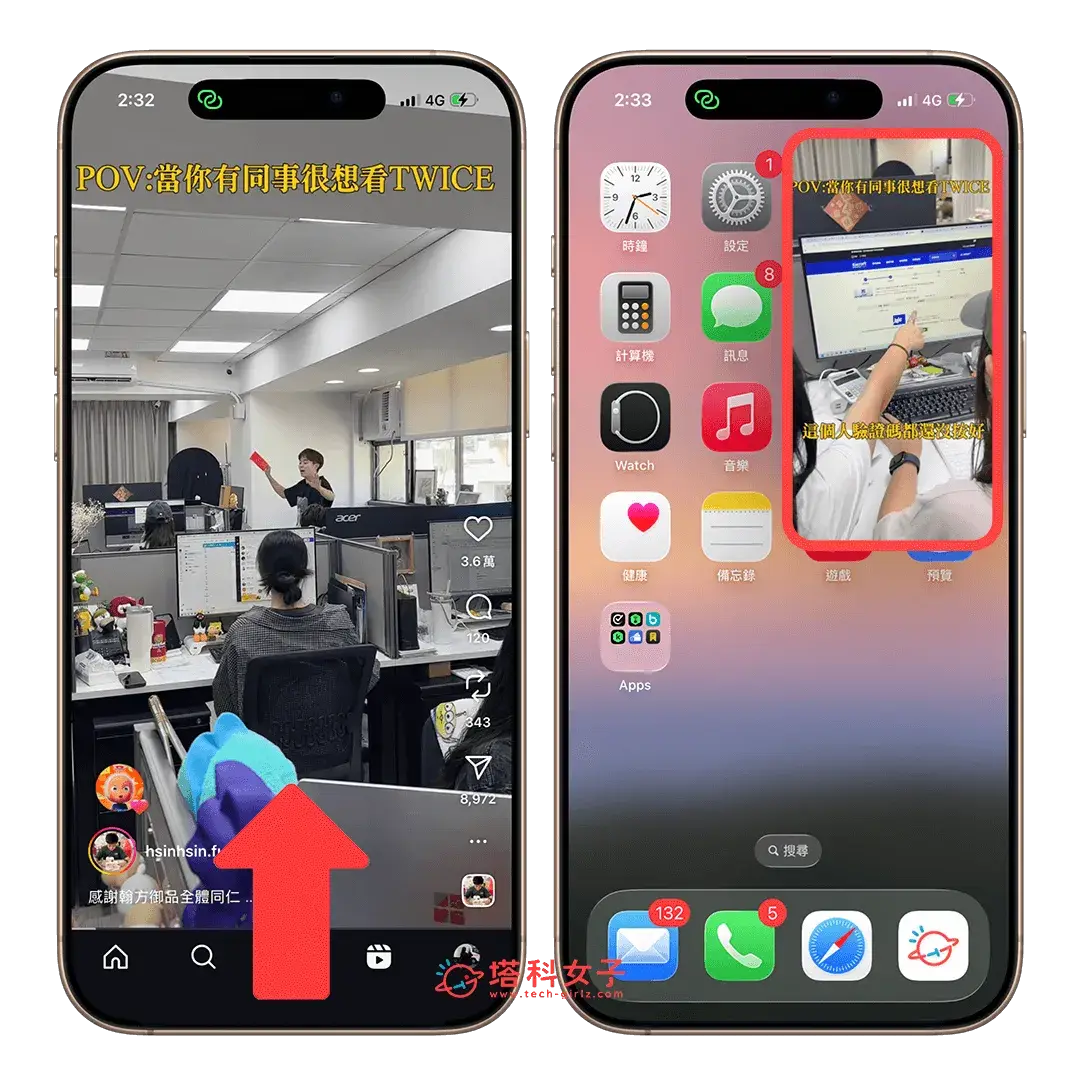
不過,子母畫面目前有一個不便之處:它只會重複播放同一支Reels,除非你的IG帳號也支援「自動播放下一個Reels影片」這項測試功能,才能在子母畫面中持續看到新的影片。
總結
如果你希望可以在手機上邊看 Reels 影片邊跟朋友 LINE 或做其他事情,那很推薦大家可以試試看這個 Instagram 最新推出的子母畫面測試功能,也期待之後可以快速針對全球用戶釋出。