寄件 App:Instagram
IG 圖示更換教學,官方支援青少年帳號更換 App 圖示
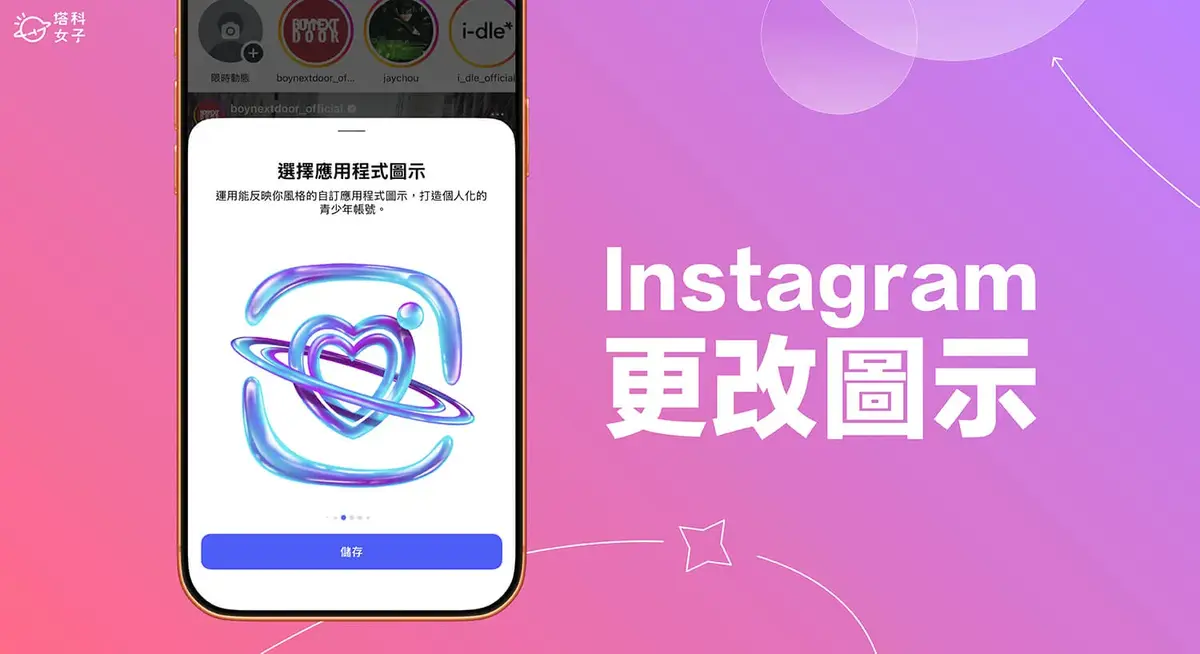
Instagram 近期支援用戶更換 IG 圖示,也就是說,可以把預設的 IG 圖標換成官方提供的其他 App 圖示。不過目前這項功能有一個限制:必須是「青少年帳號」才能使用,因為這是 Instagram 專為青少年帳號推出的新功能。
本篇目錄
而所謂的「青少年帳號」,是指 13 到 17 歲的使用者所建立的 Instagram 帳號,這類帳號會具備更高的隱私與安全防護機制,以確保青少年在使用 IG 時能獲得更完善的保護。
IG 圖示更改方法與步驟
如果你的 IG 帳號是「青少年帳號」,也就是你當初註冊 IG 時,設定的年齡是介於 13 到 17 歲之間,那現在我們都可以自由在 IG 換圖標,將原本預設的 IG App 圖示改成其他的樣式,不過此項功能僅限 iOS 用戶。以下是 IG 圖示更改步驟。
- 建議可以先將 Instagram App 更新到最新版本,然後開啟 App。
- 長按最上方的 Instagram 圖示。
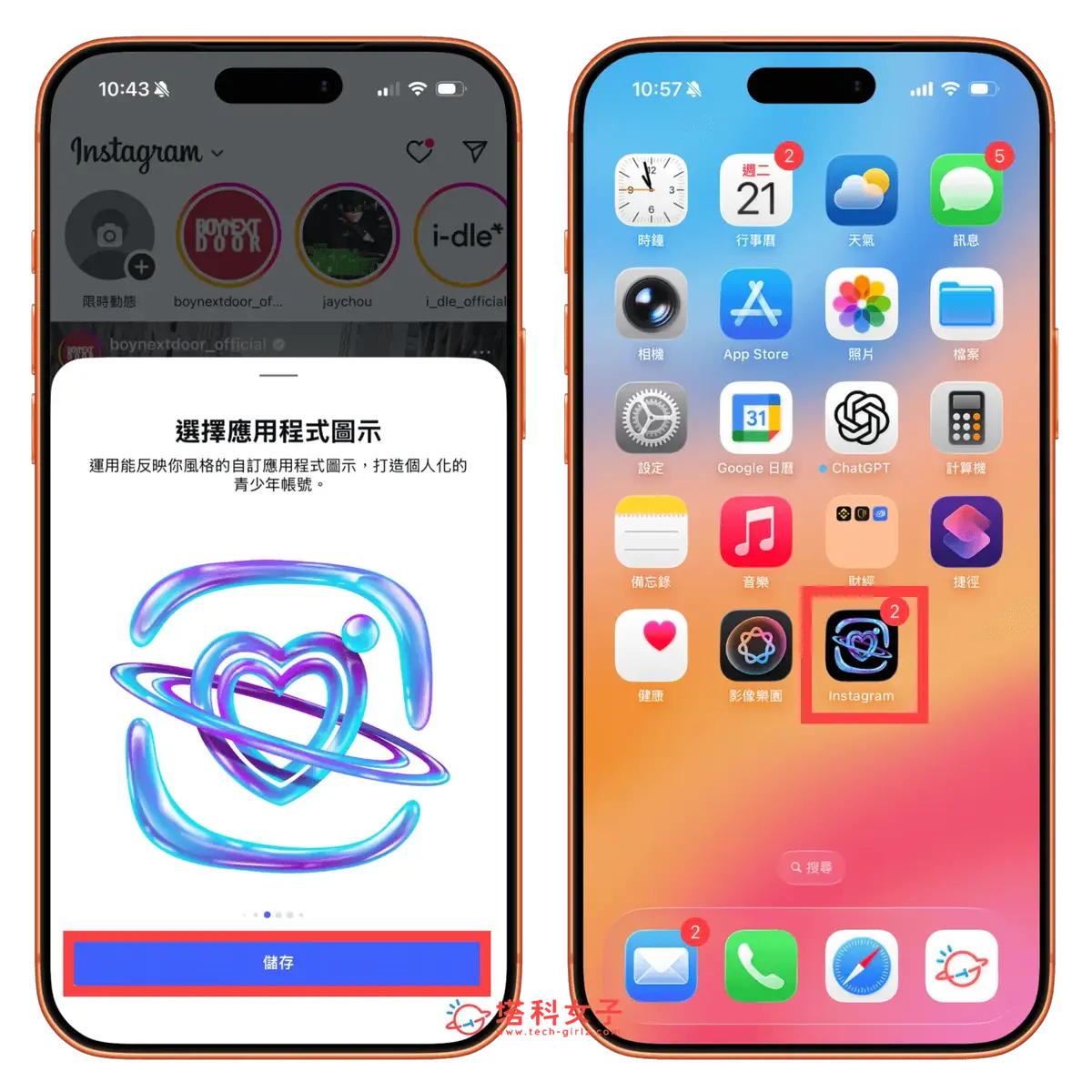
- 左右滑動以選擇你喜歡的 IG 圖示,總共有七種樣式可以選。
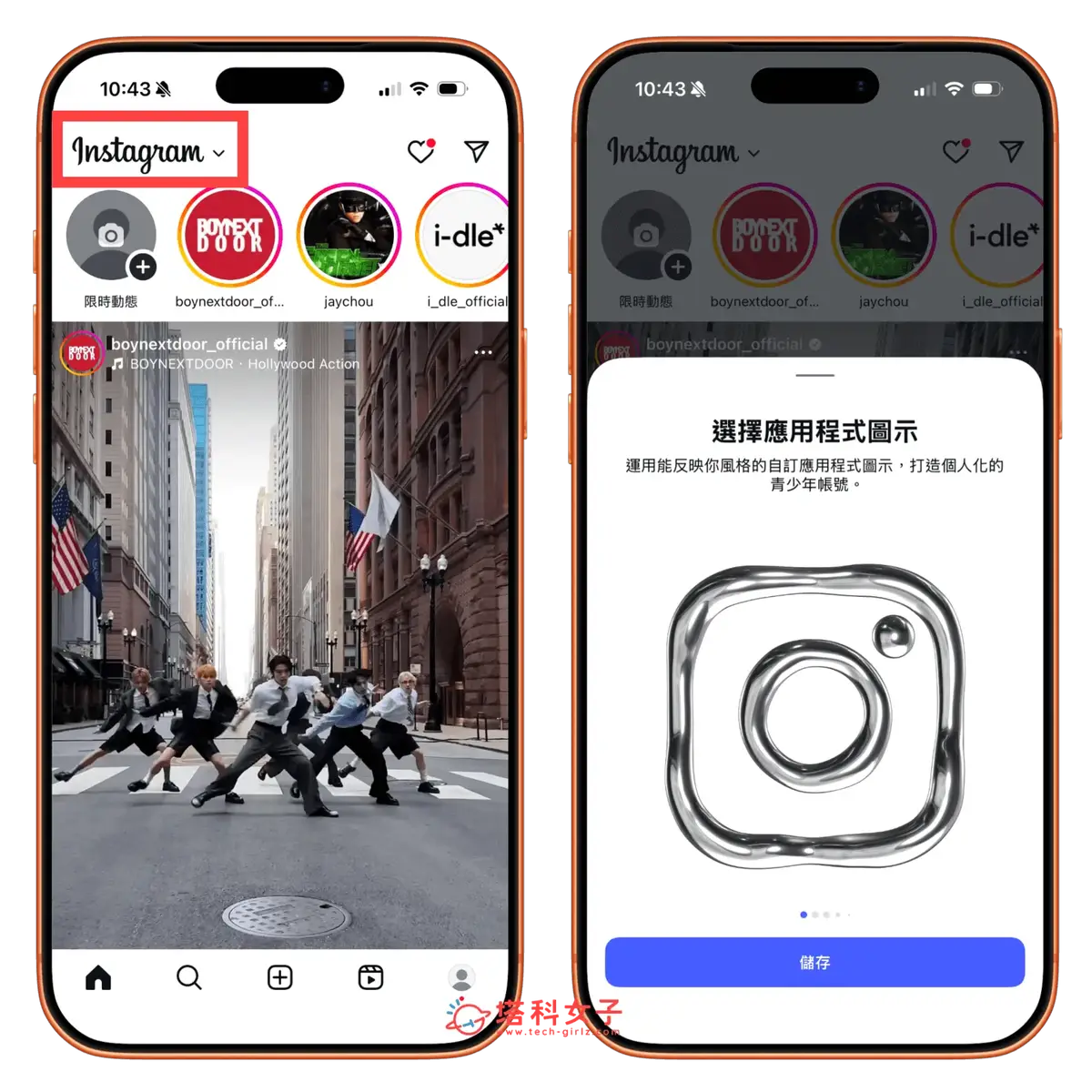
- 選好之後,點選「儲存」,現在你回到 iPhone 桌面或搜尋 IG 時就會看到更改後的 IG 圖示了。
不是青少年帳號但想更改 IG 圖示怎麼辦?
如果你的 IG 不是青少年帳號,也不建議直接更改主帳號的年齡,因為 IG 目前不允許隨意變更個人資料中的年齡。另一種做法是註冊一個新的 IG 帳號,把出生年份設在 2010 年左右,讓年齡落在 13 至 17 歲之間,再透過上述方法更換手機中的 IG 圖示。
總結
如果你已經看膩目前預設的 IG App 圖示,那都可以參考本篇教學的方法與步驟去更改 IG 圖示喔!目前除了預設的圖示之外,還有額外提供六種不同的樣式可選,而且你也隨時都可以更改回來。