寄件 App:Instagram
IG 聊天室塗鴉與貼圖功能上線,直接在對話中畫畫、把貼圖黏上訊息
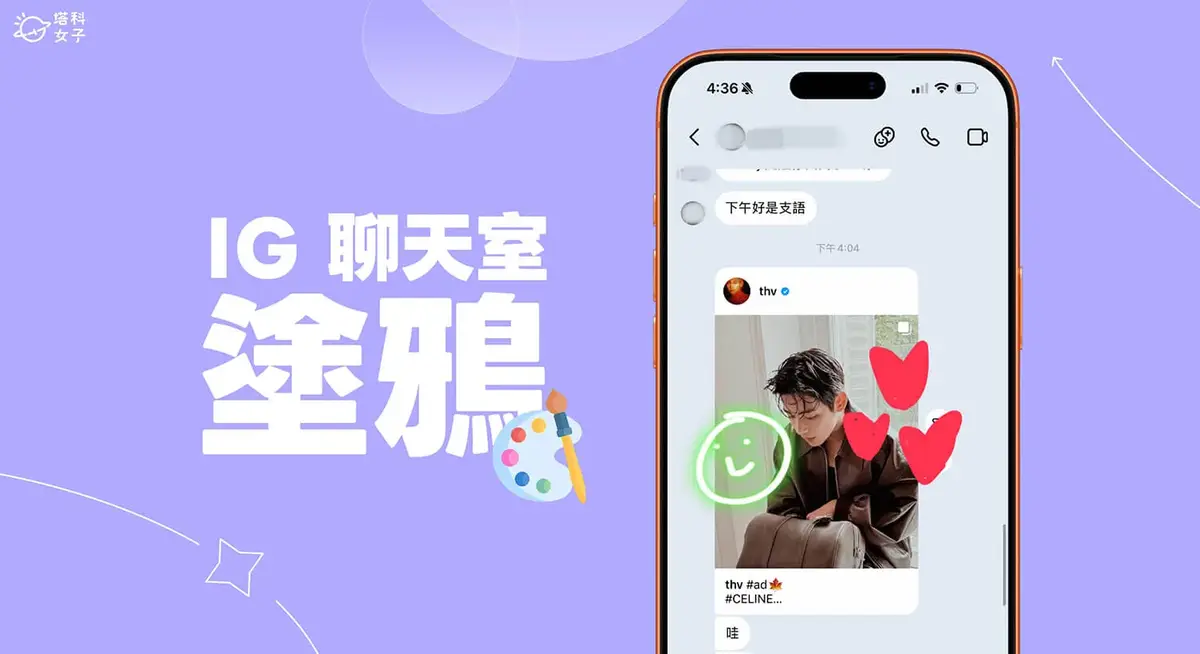
Instagram 近期為聊天室新增兩項可愛的功能:一是可以直接在聊天室「塗鴉畫畫」,二是能用貼圖或 GIF 動圖回覆訊息,讓貼圖直接「黏」在聊天框上。
本篇目錄
這兩個新功能都讓我們在和朋友聊天時更有趣、更有互動感,不論是想隨手畫圖傳達心情,還是用貼圖表達反應,都能讓對話變得更生動、更好玩,接下來我們會詳細教大家 IG 塗鴉怎麼用。
如何在 IG 聊天室使用 IG 塗鴉畫畫功能?
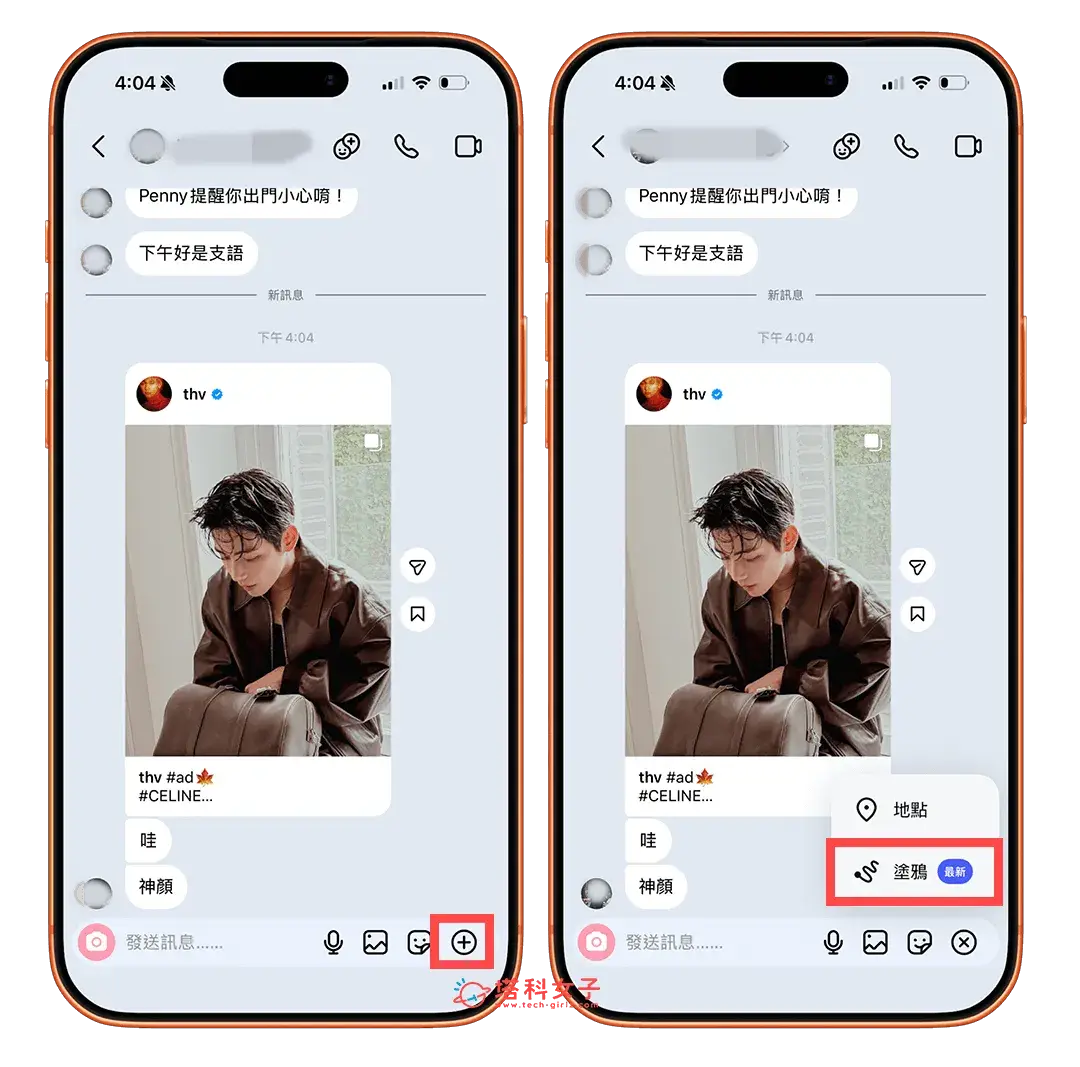
現在我們可以任何一個 IG 聊天室中使用「塗鴉」畫畫新功能喔!首先請打開 IG 聊天室,點一下右下角的「+」按鈕,然後點選「塗鴉」。(如果沒有塗鴉選項的話,表示你的 IG 帳號尚未支援此功能喔!需要再等等)
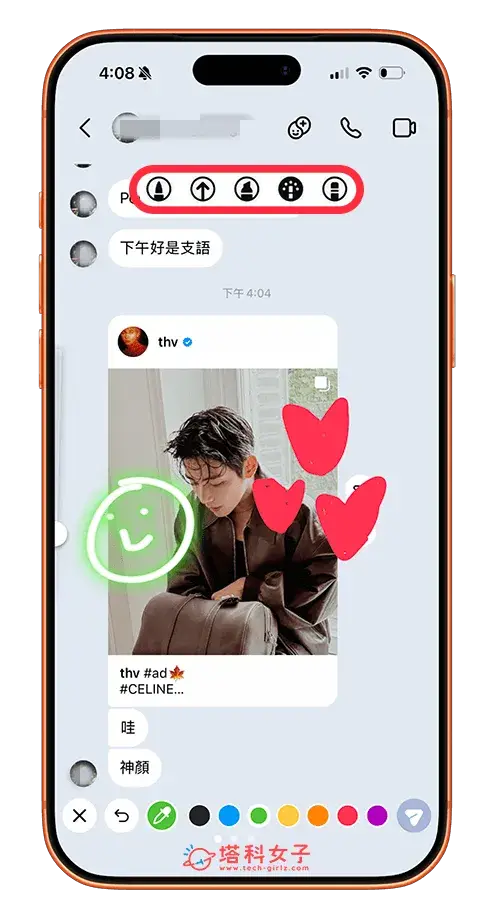
接著最上方會出現四種畫筆和一個橡皮擦,底部則可以選擇畫筆顏色,選好之後就可以開始在 IG 聊天室裡塗鴉了!而畫好之後必須按右下角的「送出」,對方才會看到塗鴉結果喔!
如何收回或隱藏 IG 塗鴉?
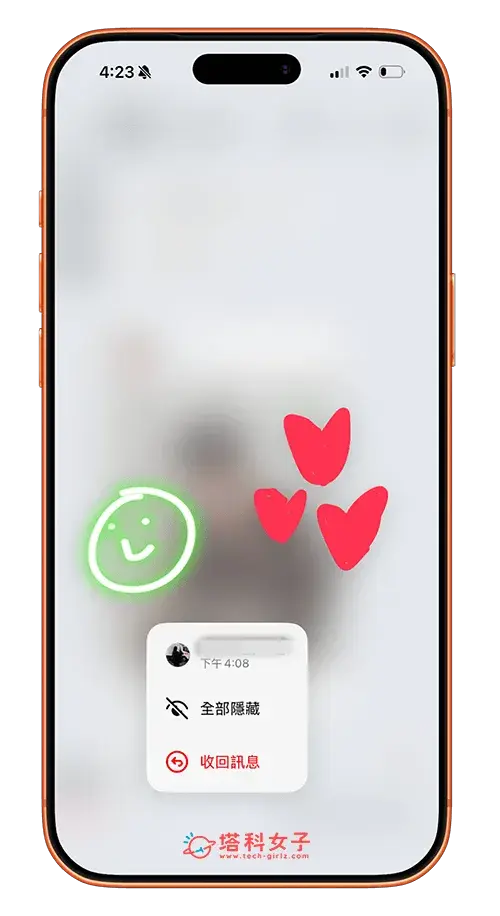
如果你覺得 IG 聊天室裡的塗鴉太佔空間,或是不小心畫錯想收回,其實很簡單!只要長按那個塗鴉,就能選擇「全部隱藏」或「收回訊息」,如果選擇「全部隱藏」的話,系統將會把該聊天室裡所有新增到訊息的項目,包含:貼圖和塗鴉,都全部隱藏起來,直到你重新開啟聊天室時才會恢復顯示,但對方那邊仍會看到;但如果選擇「收回訊息」,那這個塗鴉就會像訊息一樣徹底被收回,雙方都不會再看到。要注意的是,只有你自己傳送的塗鴉才能收回!
如何針對 IG 訊息回覆貼圖或 GIF 動圖?
除了聊天室塗鴉功能,Instagram 也支援針對訊息「新增貼圖」,也就是說,可以把貼圖或 GIF 動圖黏在聊天框上面。
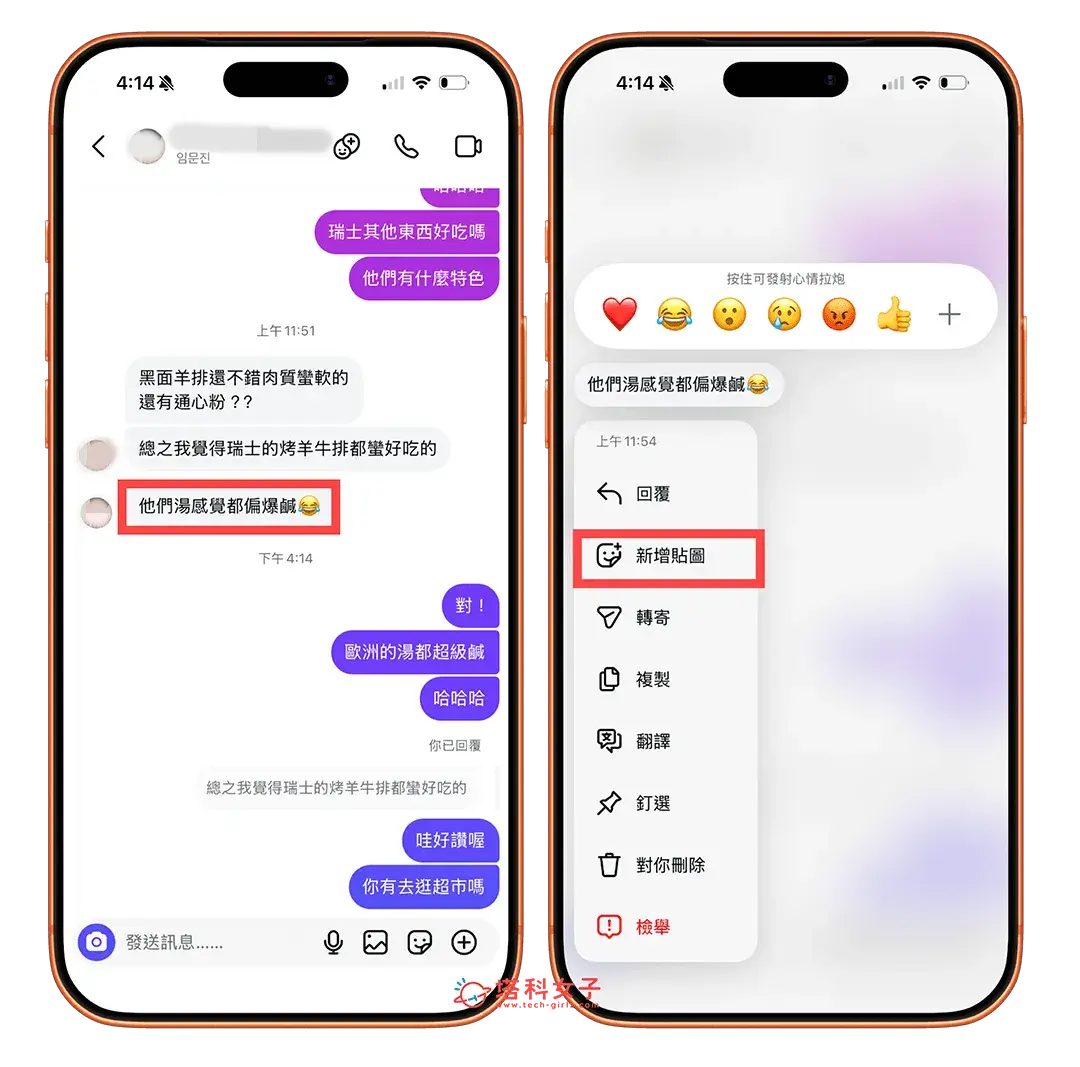
做法也很簡單,直接長按你想回覆的該則訊息,然後點選「新增貼圖」。
現在底部就會出現貼圖庫了,有很多可愛的貼圖可以選,裡面也會包含你之前去背過的貼圖,甚至也可以在 GIPHY 裡選擇 GIF,呈現動態貼圖。
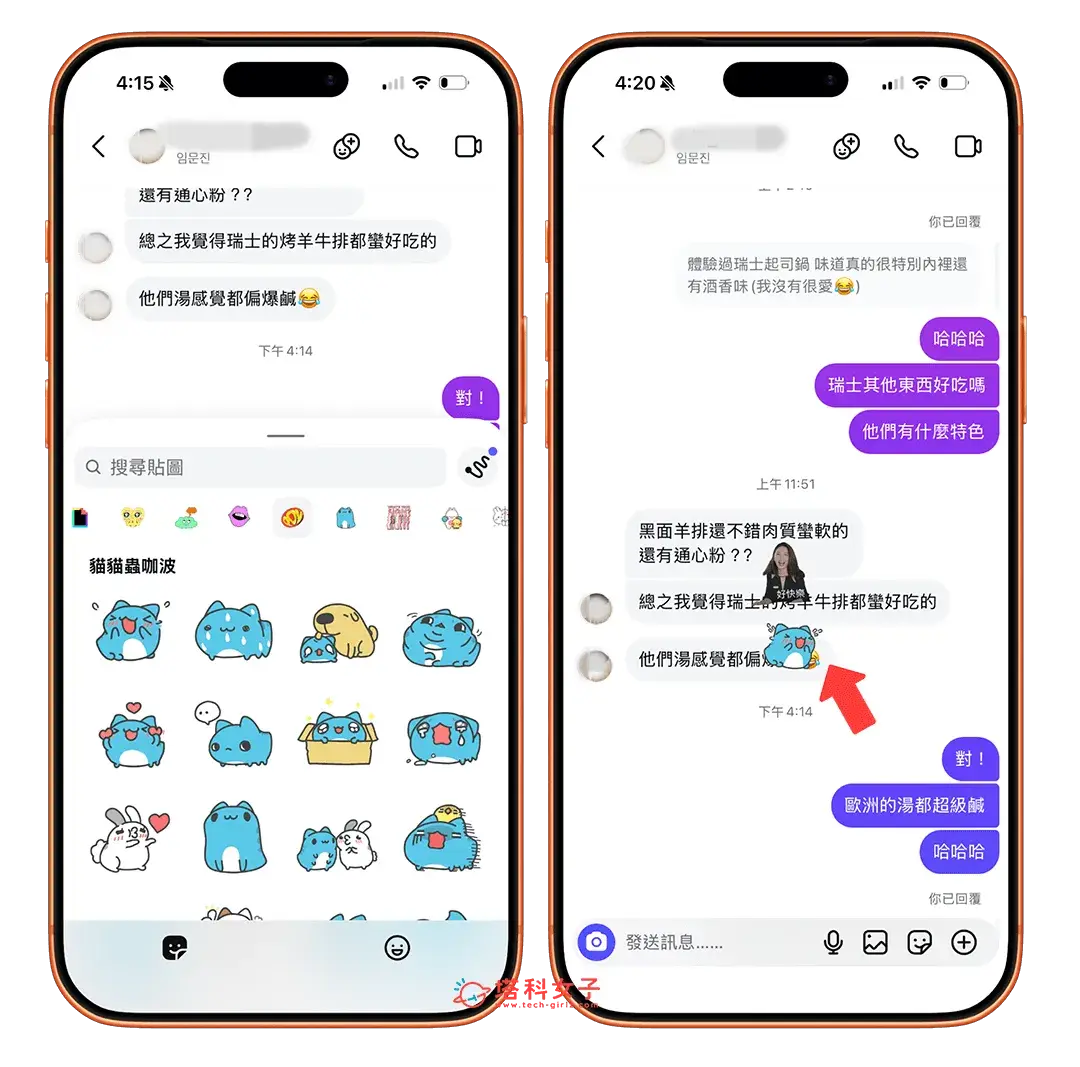
如果想收回「貼圖」的話,一樣只要長按該貼圖,然後選擇「收回訊息」即可,這樣雙方就不會再看到該貼圖,或者你也可以選擇「全部隱藏」,但這表示系統將會隱藏聊天室裡所有新增到訊息的項目,包含貼圖和塗鴉,直到你重新開啟聊天室時才會恢復顯示。
為什麼 IG 聊天室沒有出現塗鴉畫畫功能?
如果你發現在 IG 聊天室右下角點選「+」後,沒有出現「塗鴉」選項可以選,那就表示目前你的帳號尚未支援此項功能,不過 Instagram 會逐漸向全球用戶釋出,我們就需要再等等。
總結
如果你也想玩玩看最新的 IG 塗鴉功能,那別忘了參考本篇教學的方法在聊天室內畫畫,也可以選擇不同的畫筆與顏色,也隨時都可以收回或隱藏塗鴉。