寄件 App:Instagram
IG建立貼文時可更改照片順序,不必捨棄後重新選擇!
在Instagram建立新貼文時,如果要一次上傳多張照片,通常會先依序選好照片,再進入下一步撰寫文字。但選好之後,有時會突然想調整照片順序,很多人習慣直接捨棄,重新建立貼文再依序點選照片。
本篇目錄
但其實在 IG 建立貼文時可以直接調整照片順序喔!不需要重頭再來,操作更方便也更省時。個人覺得這個 IG 多張照片排序小技巧非常適合給常常上傳多張照片到 IG 貼文的用戶使用。
如何在 IG 建立貼文時更改照片順序?
首先在IG點選「+」>「貼文」建立新貼文,接著點選「多選」按鈕一次選取多張照片。每張照片右上角的1、2、3、4、5等編號,就是最終呈現的順序。若選好後纔想調整排序,只要按住照片,左右拖移到其他位置再放開即可更改順序,不必像以前那樣全部重選。
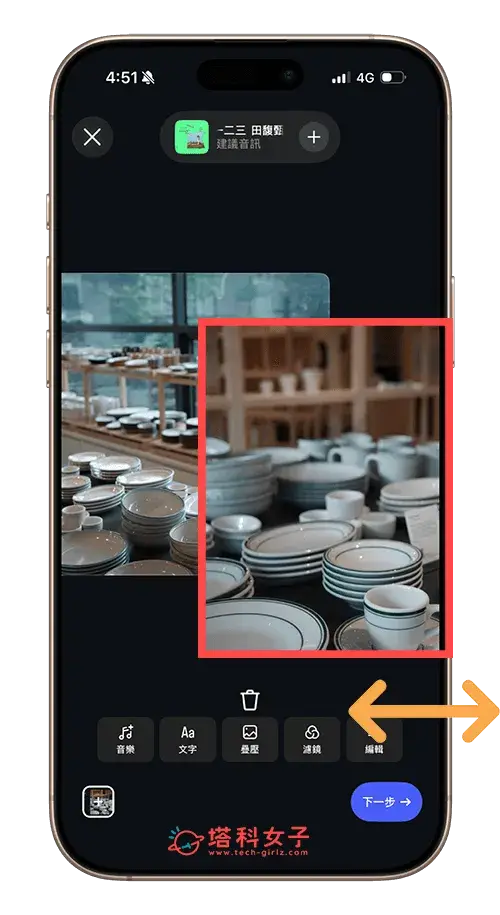
具體的 IG 建立貼文更改照片順序的操作步驟如下:
- 開啟 Instagram app,點選「+」>「貼文」,建立一則新貼文。
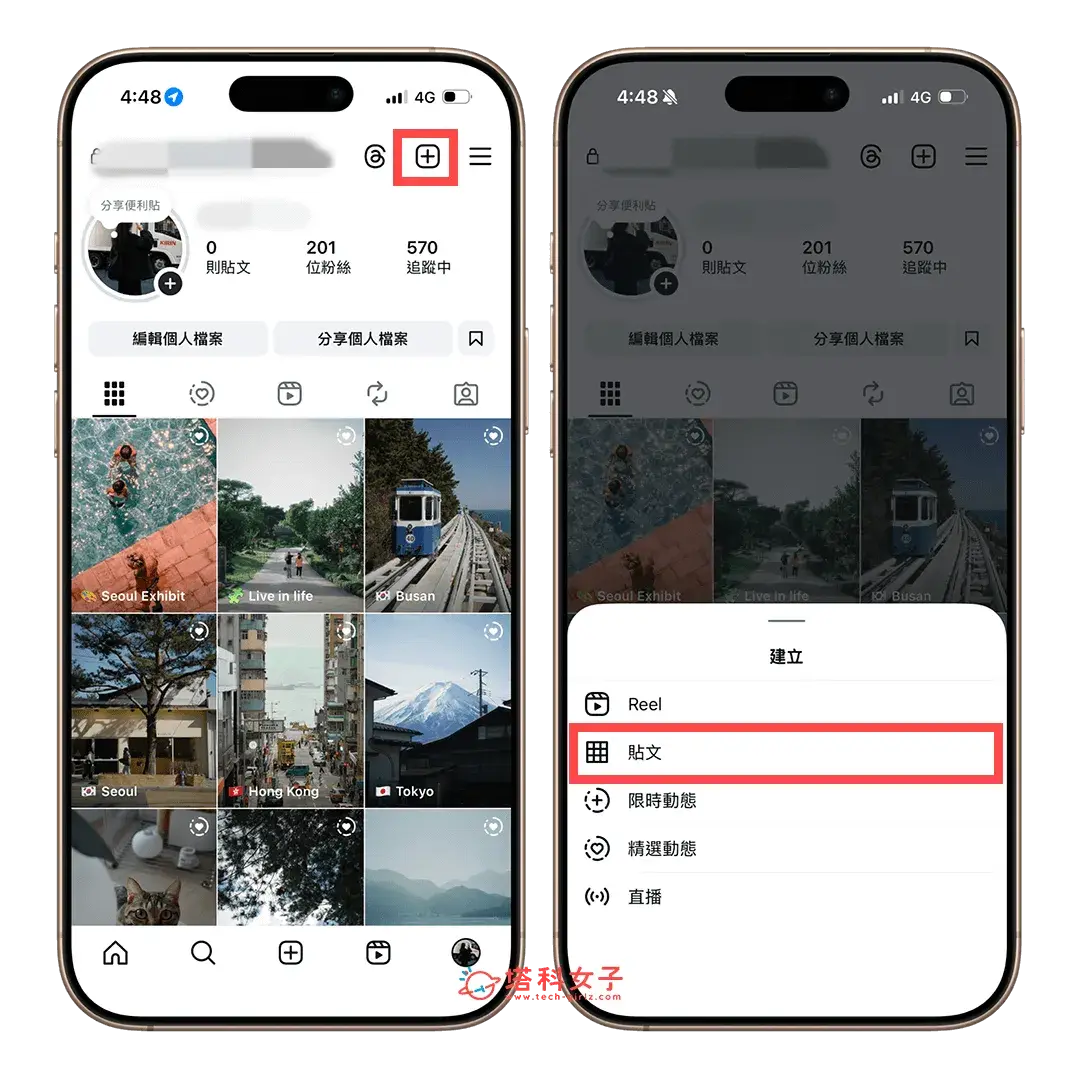
- 點選右側的「多選」按鈕,然後選擇想上傳到 IG 貼文的多張照片,照片右上角的編號是代表依序呈現的照片順序。
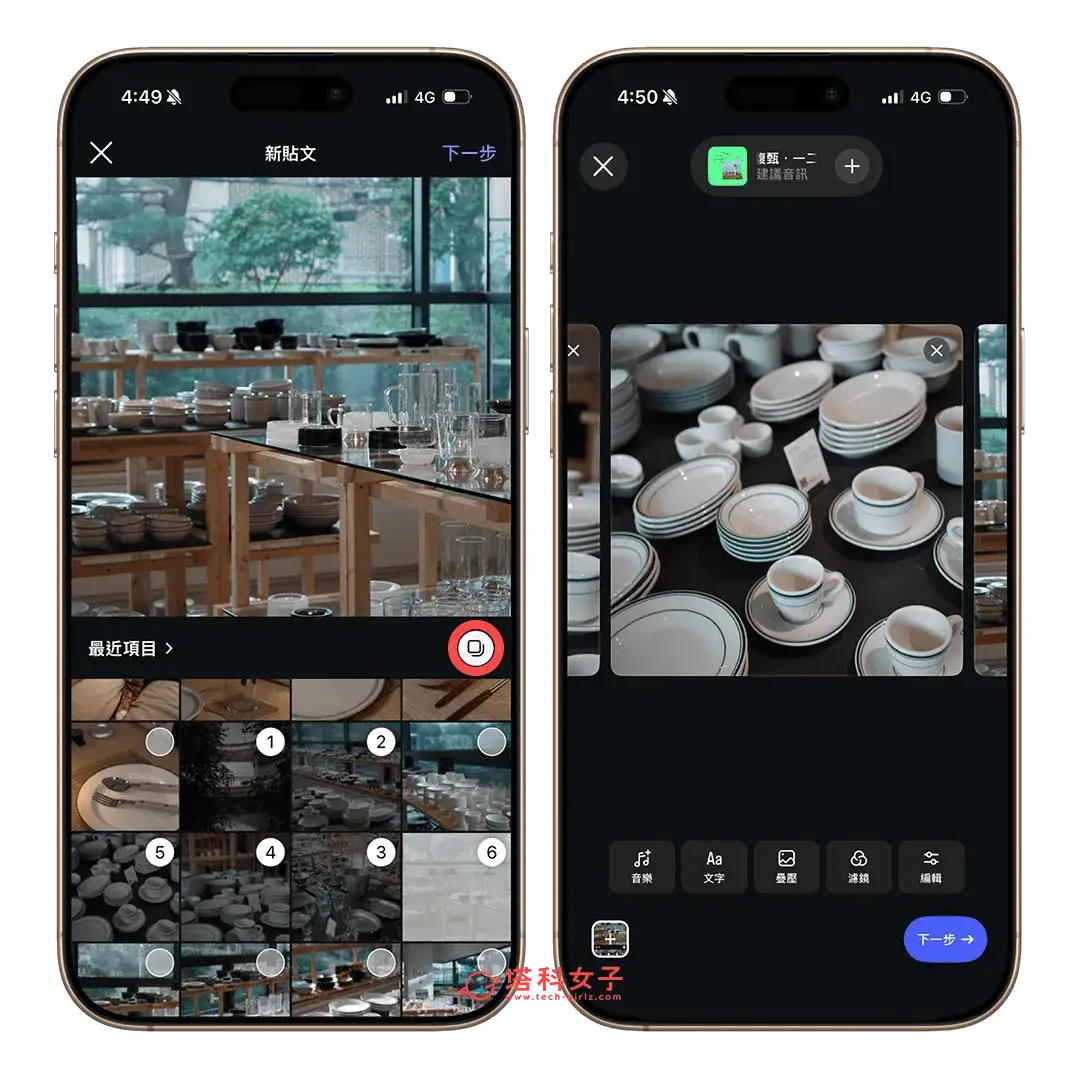
- 此時如果想更改 IG 照片順序,我們就按住該張照片,然後往左滑或右滑並放開即可變更照片順序。(個人覺得不是很好移,要先習慣一下操作手勢)
總結
如果你時常會上傳多張照片到 IG 貼文,但選好照片後有時又會臨時想更改照片順序,那可以參考本篇教學的方法在建立貼文頁面自由調整照片順序,不用像之前一樣都只能捨棄後再全部重來!不過要注意的是,一旦發佈貼文後,我們就無法變更貼文裡的照片順序了,務必要確認好想要的順序後再發佈。