寄件 App:Threads
Threads 群組怎麼建立?邀請、管理與退出群組教學
Threads 之前已開放私訊,但只能一對一聊天。現在 Threads 終於支援「群組聊天室」,可以像 IG 群組一樣,把多位用戶加入同一個聊天室一起聊天與討論。本教學將說明如何建立 Threads 群組,以及如何管理成員、為群組命名、移除成員或退出群組。

本篇目錄
如何使用 Threads 群組功能?
建立群組
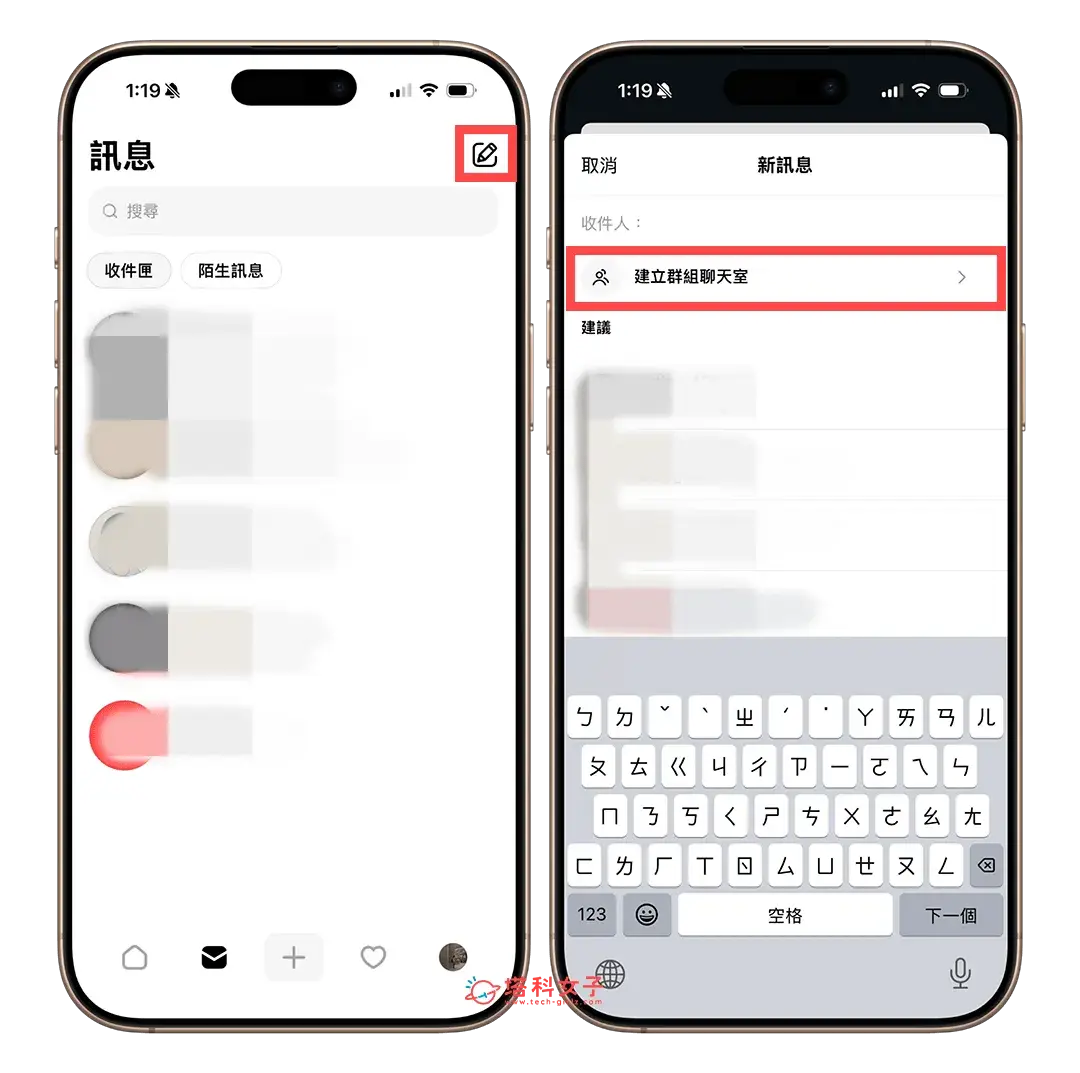
想在 Threads 建立群組聊天室的話,首先請切換到 Threads app 裡的「訊息」頁面,點選右上角「鉛筆」圖示,然後選擇「建立群組聊天室」選項。
邀請成員
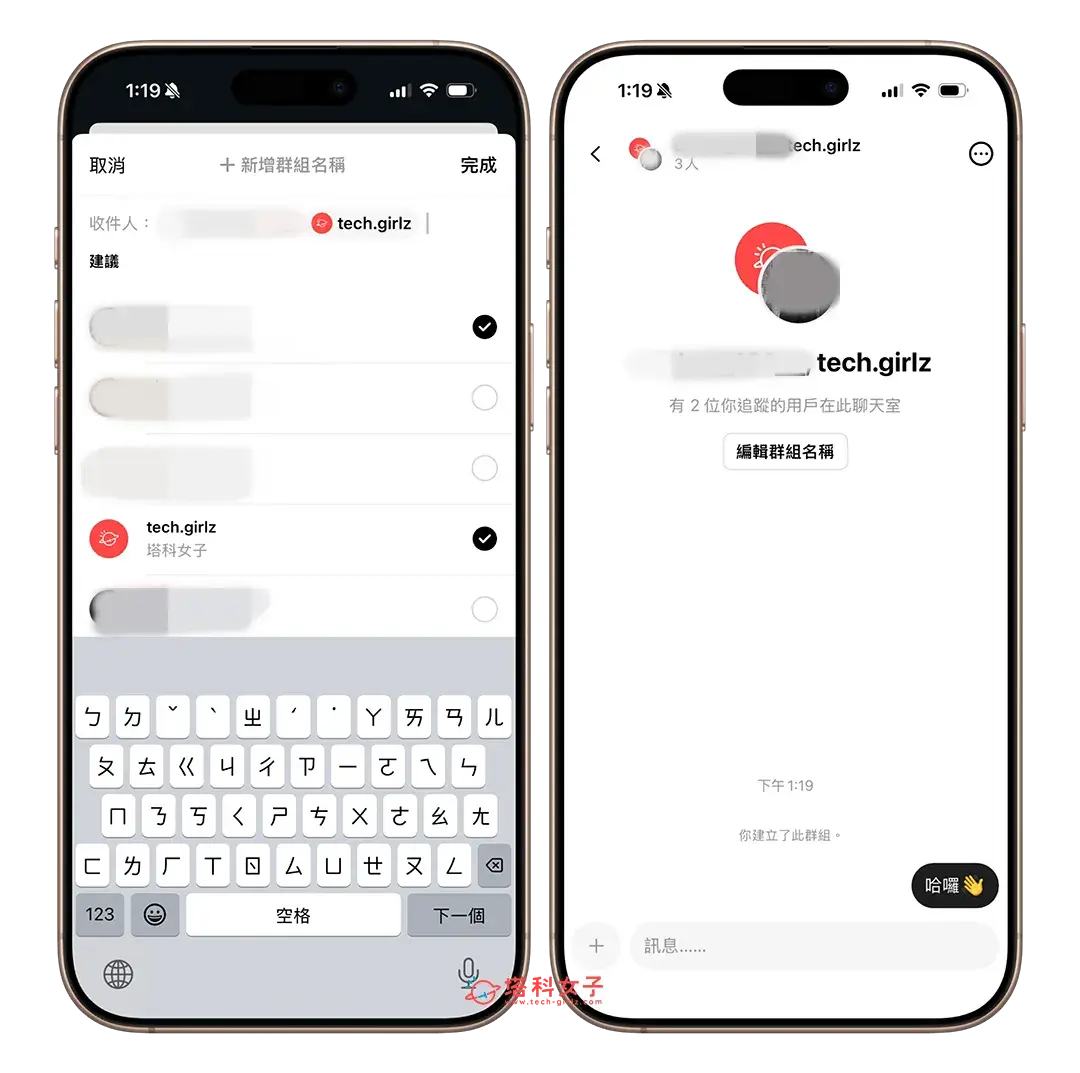
而在預設情況下,我們只能邀請有追蹤自己的用戶或是有傳送過訊息的用戶加入群組,選好你想邀請加入群組的 Threads 用戶後,點選「完成」,這樣就成功建立群組了,現在大家就能在 Threads 裡聊天傳訊息,也能新增照片、貼圖與 GIF 等等,你也隨時都可以點選「編輯群組名稱」來為該群組重新命名,無論你要輸入文字或 Emoji 表情符號都可以。
管理群組(新增/移除成員)
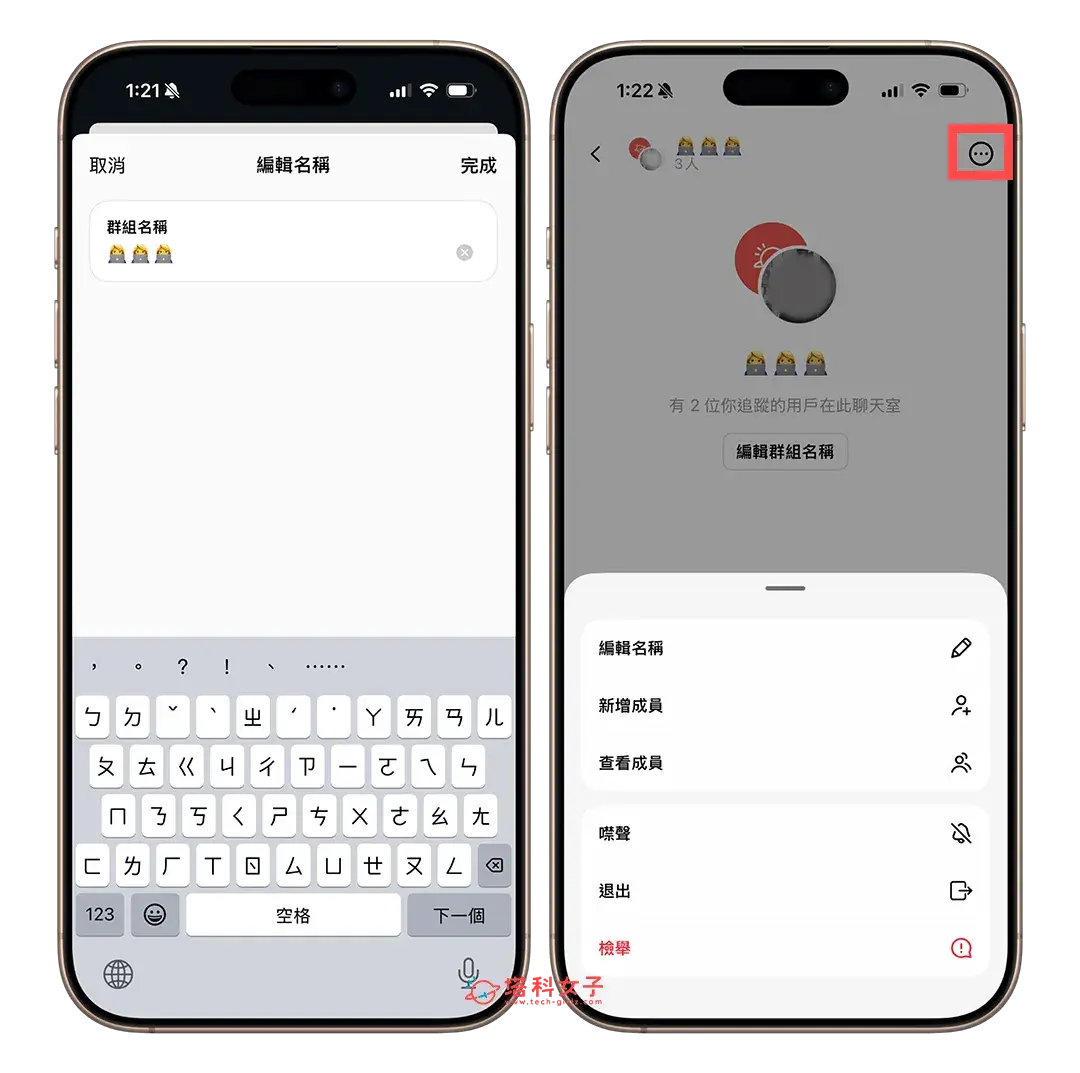
若要管理群組成員,點一下聊天室右上角的「⋯」,就能新增成員或查看成員。想移除成員時,先點進「查看成員」,再在該成員名稱右側按「X」,即可把特定用戶移出群組。
退出群組
那如果你想要退出 Threads 群組的話,一樣先點進該群組聊天室,點一下右上角「⋯」,然後選擇「退出」,這樣就可以退出群組囉!
總結
以上就是 Threads 群組的使用教學,如果你也能和多位 Threads 用戶一起聊天討論,那現在我們都可以自由建立群組,不過目前你只能邀請有追蹤你的用戶或是有傳過訊息的用戶加入群組喔!